Schaden am Netzadapter in Dell Systemen erkennen
Zusammenfassung: Dieser Artikel enthält Informationen zum Identifizieren von Schäden am Netzadapter von Dell Computern. Welche verschiedenen Arten von Schäden können im Vergleich zu normaler Abnutzung auftreten? ...
Dieser Artikel gilt für
Dieser Artikel gilt nicht für
Dieser Artikel ist nicht an ein bestimmtes Produkt gebunden.
In diesem Artikel werden nicht alle Produktversionen aufgeführt.
Weisungen
Bevor Sie beginnen
Stellen Sie sicher, dass Sie bereits diese wesentlichen Schritte zur Fehlerbehebung im Abschnitt Laptop-Akku wird nicht geladen: Handbuch zum Beheben von Netzadapterproblemen.
Übersicht
Dieser Artikel befasst sich mit der Identifizierung physischer Schäden, der erweiterten Diagnose und der Adapterkompatibilität – Themen, die nicht im grundlegenden Troubleshooting-Handbuch behandelt werden. Wenn Sie die grundlegenden Schritte auf der Seite Supportbibliothek noch nicht abgeschlossen haben, beginnen Sie zunächst dort.
Der Netzadapter in Dell Systemen kann durch versehentliche Beschädigung oder unsachgemäße Verwendung beschädigt werden. Es können Beschädigungen am Netzadapterbaustein, am Netzadapterkabel oder am Netzkabel auftreten. Wenn der Netzadapter oder die Kabel beschädigt, ausgefranst, freigelegt sind oder gebrochene oder verbogene Stifte aufweisen, kann dies dazu führen, dass der Computer nicht eingeschaltet oder der Akku aufgeladen werden kann.
WARNUNG: Ein beschädigter, ausgefranster oder freiliegender Netzadapter oder ein Netzkabel kann zu einem Stromschlag führen. Berühren Sie nicht den beschädigten, ausgefransten oder freiliegenden Teil des Netzadapters oder der Kabel. Schalten Sie die Hauptwandsteckdose sofort aus.
HINWEIS: Normale Abnutzung ist nicht vom Service des Dell Produkts abgedeckt.
Abschnitt 1: Arten von Schäden am physischen Netzadapter
Ausgefranste oder freiliegende Kabel
Kabel können an beiden Enden des Netzadapterkabels ausgefranst sein – vom Netzadapterbaustein zum Netzeingangsanschluss des Computers oder entlang des Netzkabels.
Ein Schnitt im Kabel kann an den flexiblen Gelenkstellen nahe dem Netzteil oder dem Stecker auftreten. Diese flexiblen Gelenkstellen sind so konzipiert, dass das Kabel sich biegt, wenn es um das Netzteil gewickelt wird, aber im Laufe der Zeit können sie brüchig werden und Schnitte können auftreten. Ein Bruch kann auch auftreten, wenn das Kabel an der Kante eines Objekts reibt, wie z. B. einem Schreibtisch oder Stuhl.
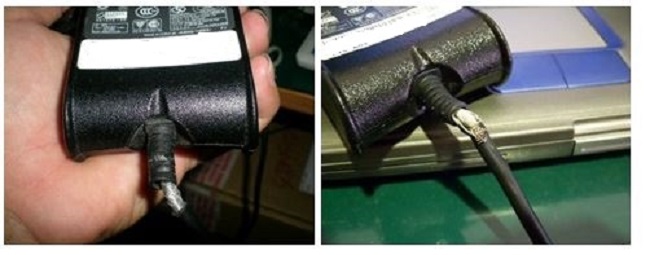
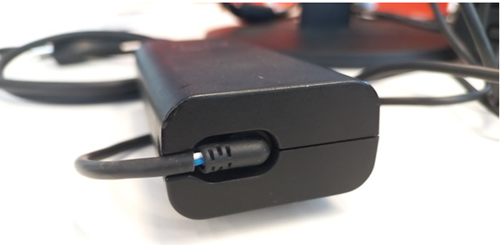
Abbildung 1: Beispiel für ein ausgefranstes Kabel an einem Netzadapter.
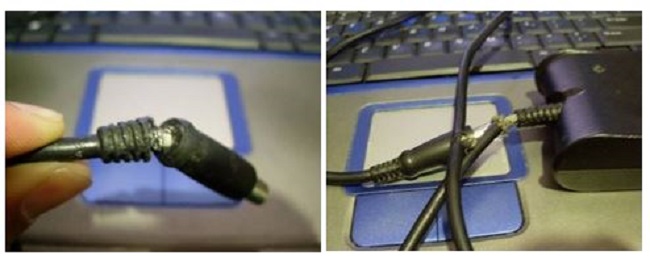
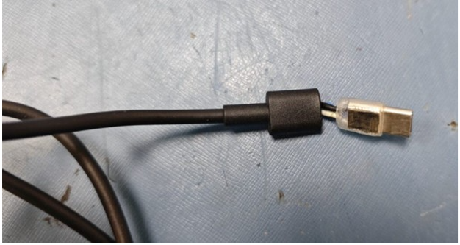
Abbildung 2: Beispiel für ein freiliegendes Kabel am Netzadapterstecker
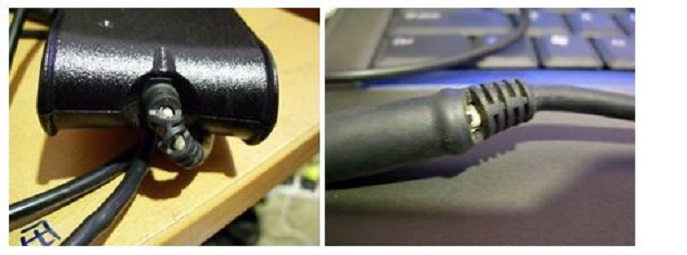
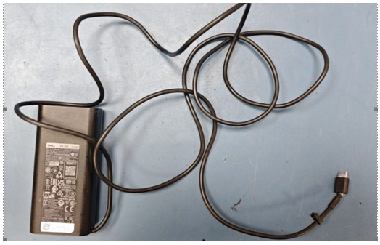
Abbildung 3: Beispiel für einen Schnitt im Kabel.
Verbogene oder abgebrochene Stifte
Der Adapterstift kann verbogen werden oder vollständig brechen, wenn er nicht korrekt an den Netzeingangsanschluss des Computers angeschlossen ist. Das schräge Entfernen oder Einstecken des Kabels oder das gewaltsame Einsetzen eines falschen Netzadapters kann dazu führen, dass der mittlere Stift des Adapters oder des Netzeingangsanschlusses verbogen oder beschädigt wird.
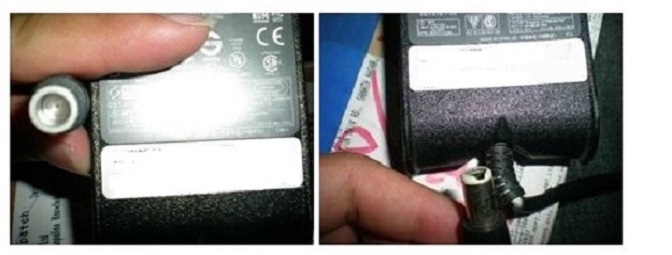
Abbildung 4: Beispiel für einen verbogenen oder beschädigten Stift im Netzadapterstecker.
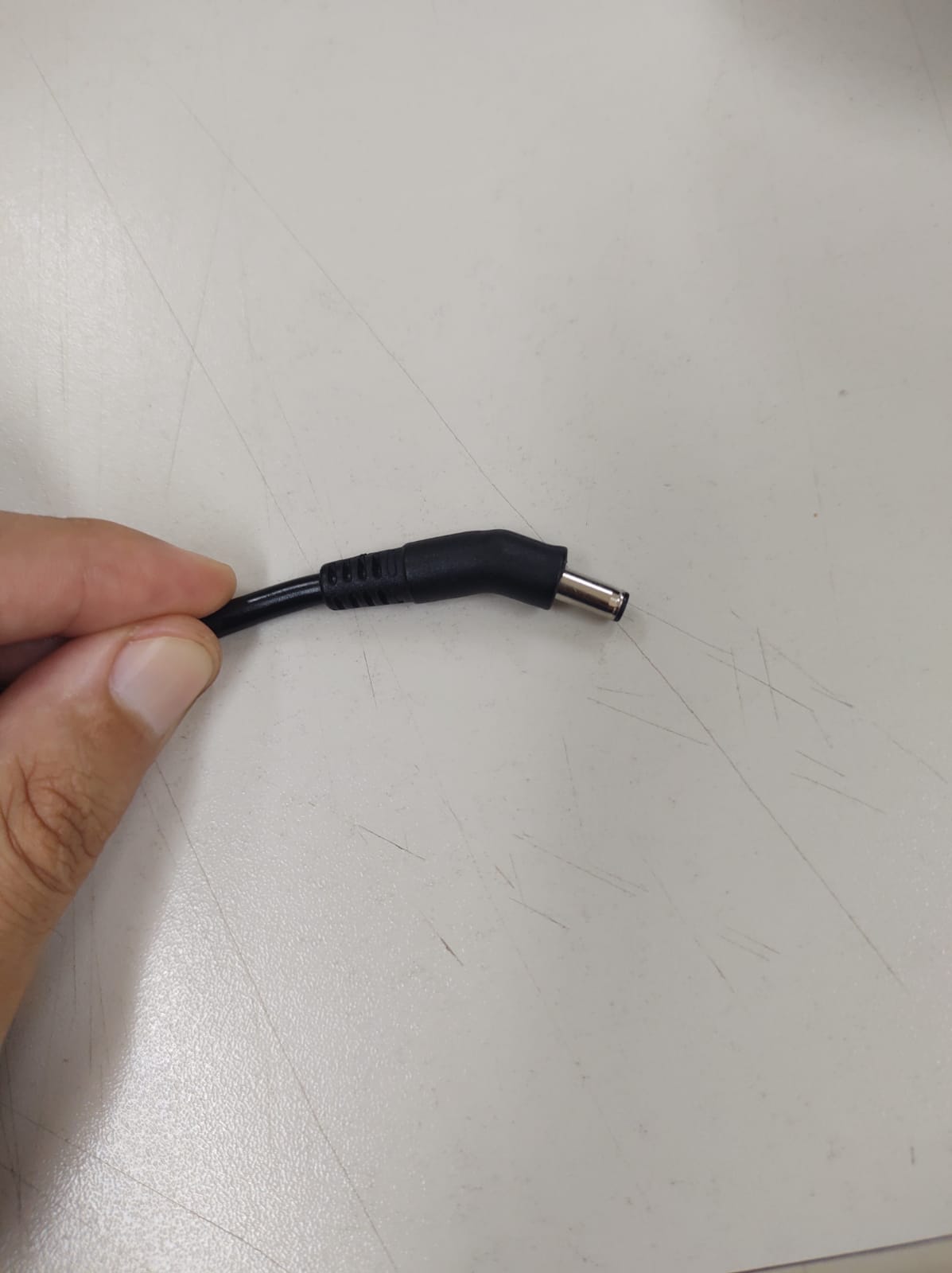
Abbildung 5: Beispiel für einen verbogenen Netzadapterstecker
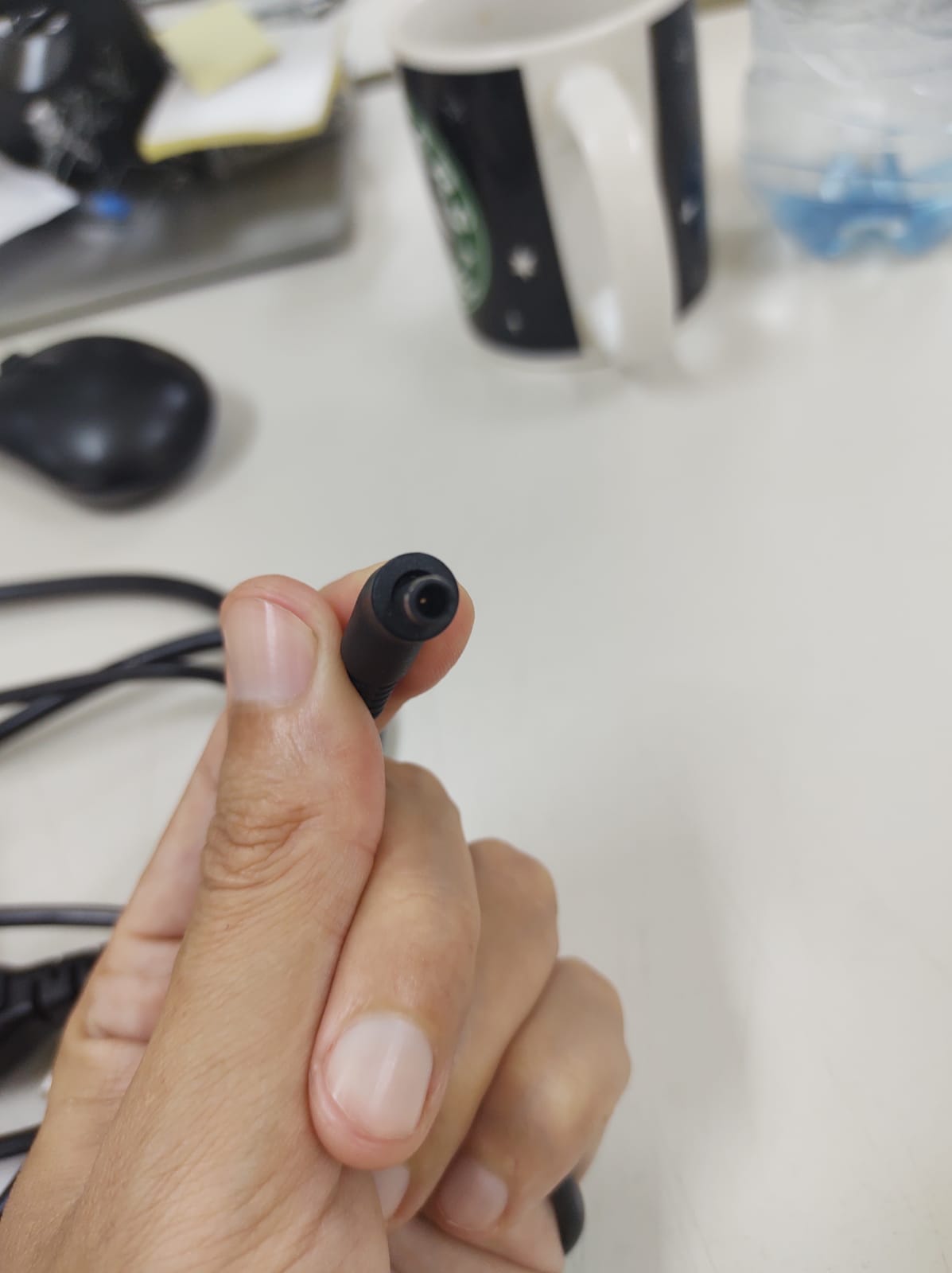
Abbildung 6: Beispiel für einen verbogenen Stift in einem Netzadapterstecker
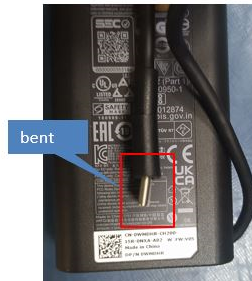
Abbildung 7: Beispiel für einen verbogenen USB-Typ-C-Anschluss
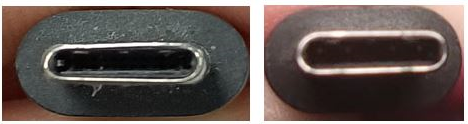
Abbildung 8: Beispiel für einen verformten USB-Typ-C-Stecker im Vergleich zu normalem USB-Typ-C-Stecker
Lose Kabelverbindungen
Wenn ein Kabel locker ist, versuchen Sie, es abzuziehen und wieder anzuschließen, und stellen Sie sicher, dass es fest angeschlossen ist. Wenn das Kabel weiterhin locker ist, überprüfen Sie, ob Stifte verbogen oder abgebrochen sind oder der Anschluss am Computer oder am Kabel beschädigt ist. Wenn das Kabel beschädigt ist, das das Problem verursacht, müssen der Adapter und/oder das Kabel ausgetauscht werden.
VORSICHT: Halten Sie beim Trennen des Netzadapterkabels vom Computer den Anschluss oder Stecker fest – halten Sie das Kabel nicht fest. Dies kann zu irreparablen Schäden am Kabel oder am Anschluss am Computer führen.
Abschnitt 2: Häufige Ursachen für Schäden am Netzadapter
Der Netzadapter oder die Kabel können durch unsachgemäße Handhabung, falsches Wickeln der Kabel oder Trennen der Kabel beschädigt werden, indem Sie am Kabel ziehen, anstatt den Stecker zu halten.
|
Art des Schadens
|
Gemeinsame Ursache
|
Risiko
|
|---|---|---|
|
Ausgefranstes Kabel
|
Biegen an Fugen, Kantenabrieb
|
Stromschlag, keine Ladung
|
|
Verbogener oder gebrochener Stifts
|
Falsches Winkeleinsetzen
|
Kein Strom, Anschlussschäden
|
|
Loser Stecker
|
Kabel ziehen statt Stecker
|
Unterbrochene Aufladung
|
|
Überhitzung des Adapters
|
Schlechte Belüftung, inkompatibles Ladegerät
|
Komponentenausfall, Sicherheitsrisiko
|
|
Summender Ton
|
Elektrischer Fehler
|
Möglicher elektrischer Ausfall; Stellen Sie die Verwendung sofort ein und wenden Sie sich an den technischen Support von Dell.
|
Abschnitt 3: Überprüfen des Netzadapterstatus im BIOS
- Schalten Sie Ihren Computer aus.
- Stellen Sie sicher, dass der Netzadapter an eine Steckdose und an den Computer angeschlossen ist.
- Schalten Sie das System wieder ein und drücken Sie wiederholt die Taste F2 , um auf das BIOS zuzugreifen.
- Systeme, die nach 2021 hergestellt wurden: Klicken Sie auf Übersicht. Notieren Sie sich im Abschnitt Akku den Akkuzustand und den Netzadapterstatus.
- Systeme, die vor 2021 hergestellt wurden: Erweitern Sie die Registerkarte Allgemein und klicken Sie auf Akkuinformationen . Notieren Sie sich den Akkuzustand und den Netzadapterstatus.
Was bedeutet der "unbekannte" Adapterstatus?
Dieser Fehler tritt auf, wenn das System den angeschlossenen Netzadapter nicht korrekt identifizieren kann. Dies kann zu Folgendem führen:
- Reduzierte Leistung (CPU-Drosselung)
- Fehler beim Laden des Akkus
Die Ursache hängt in der Regel mit dem Adapter, dem DC-In-Anschluss oder dem Ladeschaltkreis der Hauptplatine zusammen.
Symptome eines nicht identifizierten Adapters
- Eine Meldung während des POST oder im BIOS lautet: "Wattleistung und Typ des Netzadapters können nicht bestimmt werden."
- Das BIOS zeigt "Netzadapter = Unbekannt" an.
- Der Akku wird eventuell nicht geladen.
- Es kann eine verminderte Leistung (CPU-Drosselung) beobachtet werden.
HINWEIS: Wenn der Zustand schlecht ist oder der Adapterstatus unbekannt lautet, wenden Sie sich an den technischen Support von Dell.
Abschnitt 4: Ausführen der Hardwarediagnose
Dell Technologies empfiehlt die Durchführung von Diagnosen auf Ihrem Netzadapter, um sicherzustellen, dass er ordnungsgemäß funktioniert.
Detaillierte Anweisungen finden Sie im Dell Wissensdatenbank-Artikel Anleitung zum Ausführen der Dell Preboot-Diagnose und Hardwaretests auf Ihrem Dell Computer.
HINWEIS: Stellen Sie sicher, dass Sie den Ladegerät-Test in der Option Erweiterter Test ausführen, nachdem der Schnelltest abgeschlossen ist.
Abschnitt 5: Erweitertes Laden und BIOS-Akkueinstellungen
Das BIOS steuert, wie der Laptop den Akku lädt. Falsche Einstellungen können einen ordnungsgemäßen Ladevorgang verhindern oder die Akkukapazität einschränken.
Erweiterte Akkuladekonfiguration
Einige Dell Laptops bieten eine erweiterte Akkuladekonfiguration.
HINWEIS: Die BIOS-Menüoptionen variieren je nach Dell Laptop-Modell. Wenn diese Optionen nicht angezeigt werden, werden sie vom System möglicherweise nicht unterstützt.
- Schalten Sie Ihren Computer aus.
- Schalten Sie das System wieder ein und drücken Sie wiederholt die Taste F2 , um auf das BIOS zuzugreifen.
- Klicken Sie auf die Registerkarte Stromversorgung .
- Überprüfen Sie die aufgeführten Optionen und nehmen Sie die gewünschten Änderungen vor.
- Klicken Sie auf APPLY CHANGES und dann auf Exit.
Lesen der Akkulade-LED
Schließen Sie bei ausgeschaltetem Laptop den Netzadapter an und sehen Sie sich die Akkulade-LED an (normalerweise in der Nähe des Netzanschlusses):
|
LED-Farbe
|
Status
|
|---|---|
|
Stetig weiß oder grün leuchtend
|
Der Akku wird normal geladen.
|
|
Gelb oder orange
|
Der Akku wird aufgeladen, der Funktionszustand kann jedoch beeinträchtigt werden.
|
MEI-Treiber (Intel Management Engine Interface)
Die Intel Management Engine Interface (MEI) hilft bei der Verwaltung der Stromversorgung bei Dell Laptops mit Intel Prozessoren. Ein veralteter MEI-Treiber kann zu Ladeproblemen führen.
So aktualisieren Sie:
- Geben Sie
SupportAssistim Suchfeld, und öffnen Sie die App. - Wählen Sie auf der Registerkarte Start die Option Software aktualisieren aus
- Klicken Sie auf Start.
- Klicken Sie auf Updates anzeigen.
- Wählen Sie die gewünschten Updates aus und klicken Sie auf Installieren. Befolgen Sie die Anweisungen auf dem Bildschirm, um die Installation abzuschließen, und starten Sie Ihren Computer neu, wenn Sie dazu aufgefordert werden.
Abschnitt 6: Netzadapterkompatibilität und -leistung
Dell Netzadapter funktionieren mit allen Steckdosen weltweit. Moderne Dell Ladegeräte unterstützen eine Vielzahl von Eingangsspannungen (in der Regel 100–240 V) und Frequenzen (50–60 Hz). Verwenden Sie den entsprechenden Steckadapter für Ihre Region.
Stecker vs. USB-C-Adapter
Dell hat das Aufladen über USB-C in einer Vielzahl von Produktlinien eingeführt, darunter viele XPS-, Latitude-, Inspiron-, Vostro-, Precision- und einige Alienware-Modelle. Einige Dell Laptops verwenden jedoch immer noch herkömmliche Stiftadapter und einige Hochleistungsmodelle unterstützen das Laden über USB-C möglicherweise nur unter bestimmten Bedingungen.
HINWEIS: Sie sollten niemals davon ausgehen, dass jeder Dell Laptop über ein USB-C-Ladegerät aufgeladen werden kann. Der Anschluss mag universell aussehen, aber das richtige Aufladen hängt immer noch von der Unterstützung für USB-C Power Delivery, den Wattleistungsanforderungen und der modellspezifischen Kompatibilität ab.
Anforderungen an die Wattleistung
Die Wattleistung ist entscheidend für eine ordnungsgemäße Ladeleistung:
Informationen zu den modellspezifischen Anforderungen an die Wattleistung sowie zum Typ und zur Position des Ladeanschlusses finden Sie im Handbuch Ihres Computers. Weitere Informationen darüber, wie Sie das Handbuch für Ihren Computer erhalten, finden Sie im Dell Wissensdatenbank-Artikel Handbücher und Dokumentation für Ihr Dell Produkt.
Wichtige Überlegungen:
- Die Übereinstimmung mit der ursprünglichen Wattzahl ist wichtig, da ein zu schwaches Ladegerät möglicherweise langsam geladen wird, Warnungen anzeigt oder den Laptop unter Last nicht richtig auflädt.
- Die Verwendung von Netzadaptern von Drittanbietern – selbst solche, die die Nennspezifikationen erfüllen – kann die Warnung " Die Wattleistung des Netzteils ist unzureichend" auslösen oder die Schnellladefunktion deaktivieren.
- OEM Dell Adapter enthalten integrierte EEPROM-Chips , die Modell-ID, Seriennummer und Sicherheitszertifizierungen an das System-BIOS übermitteln.
USB-C Power Delivery – Hinweise
USB-C-Geräte (einschließlich Thunderbolt 3 und Thunderbolt 4) können sowohl als Netzteil als auch als Stromverbraucher fungieren. Dell Laptops akzeptieren verschiedene Leistungsabgabespannungen und -ströme.
USB-C-Geräte, die höhere Spannungen oder Ströme benötigen, funktionieren möglicherweise nicht ordnungsgemäß ohne eine zusätzliche Stromquelle außer dem Computer (über den Netzadapter oder Akku).
Modellspezifische USB-C-Stromversorgungsfunktionen finden Sie im Handbuch für Ihren Computer. Weitere Informationen darüber, wie Sie das Handbuch für Ihren Computer erhalten, finden Sie im Dell Wissensdatenbank-Artikel Handbücher und Dokumentation für Ihr Dell Produkt.
Abschnitt 7: Best Practices für die Verwendung von Netzadaptern
- Verwenden Sie von Dell zugelassene Ladegeräte. Vermeiden Sie Ladegeräte von Drittanbietern, um Kompatibilitäts- und Sicherheitsprobleme zu vermeiden.
- Schließen Sie den Adapter direkt an eine Steckdose an , anstatt Steckerleisten oder Verlängerungskabel zu verwenden.
- Sorgen Sie für einen guten Luftstrom um das Ladegerät. Decken Sie es nicht ab oder schließen Sie es nicht ein.
- Überwachen Sie die LED-Anzeige. Stellen Sie sicher, dass die LED-Leuchte am Ladegerät leuchtet, wenn es angeschlossen ist. Wenn die LED erlischt, wenden Sie sich an den technischen Support von Dell, um Reparaturoptionen zu erhalten.
- Führen Sie regelmäßige Inspektionen durch. Überprüfen Sie, ob das Ladegerät, Kabel oder Stifte beschädigt sind. Überprüfen Sie den Netzadapterstatus in den BIOS-Einstellungen und stellen Sie sicher, dass die Wattzahl korrekt erkannt wird. Wenn "Unbekannt" angezeigt wird, ist das Ladegerät möglicherweise nicht kompatibel oder funktioniert nicht ordnungsgemäß.
HINWEIS: Normale Abnutzung ist nicht vom Service des Dell Produkts abgedeckt.
Weitere Informationen
Empfohlene Artikel
Hier sind einige empfohlene Artikel zu diesem Thema, die für Sie von Interesse sein könnten.
- Anleitung zur Fehlerbehebung bei Stromversorgungsproblemen mit einem Dell Laptop
- Der Akku zeigt „Angeschlossen, wird nicht geladen“, wenn Sie mit dem Mauszeiger über das Batteriesymbol fahren
- Netzadapterfehler oder Akku wird nicht geladen, wenn Dell Laptop in Dockingstation ist
- Laptop Best Practices für Pflege und Nutzung
- Vorsichtsmaßnahmen beim Arbeiten mit elektronischen und elektrischen Geräten
- So finden Sie den Service-Status und Informationen zu Ihrem Dell Produkt
- Wo kann ich Elektronik und Zubehör von Dell kaufen?
 Allgemeine Informationen und Troubleshooting-Artikel finden Sie auf der Netzadapter-Support-Seite.
Betroffene Produkte
Chromebook, G Series, Alienware, Dell Plus, Dell Pro, Dell Pro Max, Dell Pro Plus, Dell Pro Premium, Inspiron, Latitude, Dell Pro Rugged, Vostro, XPS, Legacy Laptop Models, Mobile Workstations, Dell Pro Max 16 XE MC16250Artikeleigenschaften
Artikelnummer: 000125337
Artikeltyp: How To
Zuletzt geändert: 05 Juni 2026
Version: 27
Antworten auf Ihre Fragen erhalten Sie von anderen Dell NutzerInnen
Support Services
Prüfen Sie, ob Ihr Gerät durch Support Services abgedeckt ist.